USB Tethering Kya Hai आज के समय में इंटरनेट के बिना लैपटॉप पर काम करना लगभग असंभव हो गया है लेकिन कई बार ऐसी स्थिति आती है जब Wi-Fi उपलब्ध नहीं होता ऐसे में आप अपने Laptop Me USB Tethering Kaise Use Kare ताकि मोबाइल के इंटरनेट को USB Tethering की मदद से आसानी से लैपटॉप में चला सकते हैं यह तरीका तेज़, सुरक्षित और उपयोग में बेहद आसान है।
USB Tethering एक ऐसी सुविधा है, जिसके माध्यम से आप USB डेटा केबल का उपयोग करके अपने Android मोबाइल का इंटरनेट लैपटॉप या कंप्यूटर के साथ साझा कर सकते हैं। इसमें मोबाइल और लैपटॉप के बीच सीधा कनेक्शन बनता है, जिससे इंटरनेट की स्पीड भी अच्छी मिलती है।
अगर आपको USB Tethering के बारे में जानकारी नहीं है या इसे पहली बार उपयोग करना चाहते हैं, तो घबराने की कोई आवश्यकता नहीं है। कुछ आसान स्टेप्स को फॉलो करके आप कुछ ही मिनटों में अपने लैपटॉप को मोबाइल इंटरनेट से कनेक्ट कर सकते हैं।
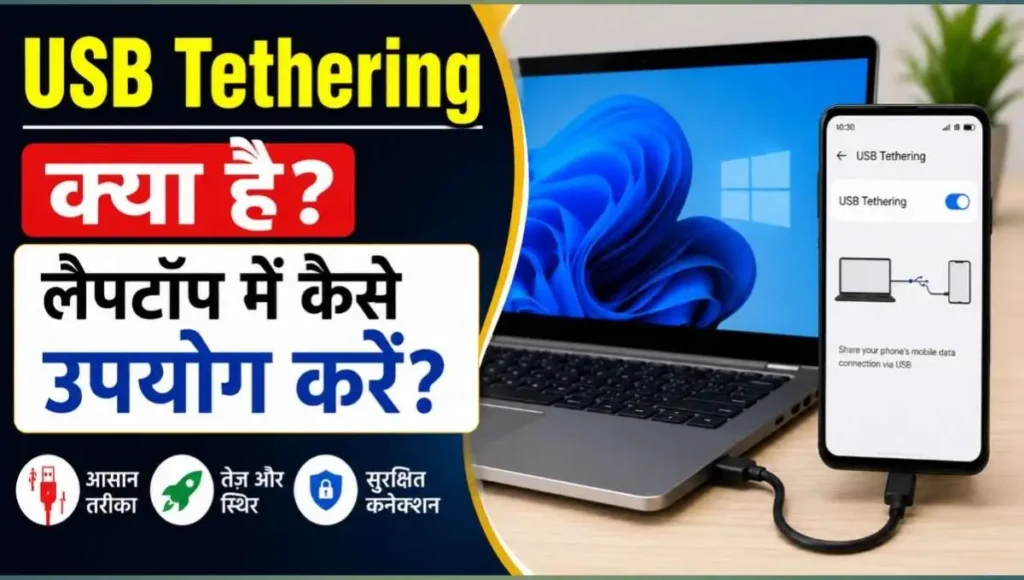
इस लेख में हम विस्तार से जानेंगे कि USB Tethering क्या है, यह कैसे काम करता है, लैपटॉप में इसे कैसे चालू करें, इसके फायदे और नुकसान क्या हैं, तथा अगर USB Tethering काम नहीं कर रहा हो तो उसे ठीक करने के आसान तरीके क्या हैं।
Table of Contents
USB Tethering क्या है?
USB Tethering एक ऐसी सुविधा है, जिसकी मदद से आप अपने Android स्मार्टफोन का इंटरनेट USB डेटा केबल के माध्यम से लैपटॉप या कंप्यूटर में चला सकते हैं। जब Wi-Fi उपलब्ध न हो, तब यह फीचर मोबाइल डेटा को दूसरे डिवाइस के साथ साझा करने का आसान और विश्वसनीय तरीका है।
USB Tethering का उपयोग करना बेहद सरल है। इसके लिए मोबाइल को USB केबल से लैपटॉप से कनेक्ट करें, मोबाइल डेटा चालू करें और USB Tethering विकल्प को ऑन कर दें। कुछ ही सेकंड में आपका लैपटॉप मोबाइल के इंटरनेट से कनेक्ट हो जाएगा और आप बिना किसी अतिरिक्त डिवाइस के इंटरनेट का उपयोग कर सकेंगे।
यदि आप जानना चाहते हैं कि USB Tethering कैसे काम करता है, इसे लैपटॉप में कैसे चालू करें, इसके क्या फायदे और नुकसान हैं, तथा यह काम न करे तो उसे कैसे ठीक करें, तो यह लेख आपके लिए पूरी जानकारी सरल भाषा में उपलब्ध कराएगा।
USB Tethering कैसे काम करता है?
USB Tethering में आपका स्मार्टफोन USB डेटा केबल के माध्यम से लैपटॉप या कंप्यूटर से जुड़ता है। जब आप मोबाइल में USB Tethering विकल्प को ऑन करते हैं, तो फोन अपने मोबाइल डेटा (4G/5G) को USB कनेक्शन के जरिए कंप्यूटर के साथ साझा करता है। इसके बाद लैपटॉप मोबाइल को एक नेटवर्क डिवाइस के रूप में पहचान लेता है और इंटरनेट का उपयोग शुरू कर देता है।
यह तरीका Wi-Fi Hotspot की तुलना में अधिक स्थिर और सुरक्षित माना जाता है, क्योंकि इंटरनेट सीधे USB केबल के माध्यम से चलता है। साथ ही, USB से कनेक्ट रहने के कारण अधिकांश मामलों में मोबाइल चार्ज भी होता रहता है, जिससे लंबे समय तक बिना किसी रुकावट के इंटरनेट का उपयोग किया जा सकता है।
USB Tethering उपयोग करने के लिए क्या चाहिए?
USB Tethering का उपयोग करने के लिए आपके पास एक इंटरनेट डेटा वाला स्मार्टफोन, अच्छी गुणवत्ता की USB डेटा केबल और इंटरनेट सपोर्ट करने वाला लैपटॉप या कंप्यूटर होना चाहिए। साथ ही, मोबाइल और लैपटॉप दोनों सही तरीके से कनेक्ट होने चाहिए।
ताकि डिवाइस एक-दूसरे को पहचान सकें इन आवश्यक चीज़ों के साथ आप कुछ ही मिनटों में अपने मोबाइल का इंटरनेट लैपटॉप पर आसानी से उपयोग कर सकते हैं USB Tethering का उपयोग करने के लिए आपके पास निम्नलिखित चीजें होनी चाहिए:
- Android स्मार्टफोन
- USB डेटा केबल
- Windows या Linux लैपटॉप/कंप्यूटर
- मोबाइल में सक्रिय इंटरनेट डेटा
- मोबाइल की बैटरी पर्याप्त हो या चार्जर उपलब्ध हो
लैपटॉप में USB Tethering कैसे चालू करें?
लैपटॉप में USB Tethering चालू करने के लिए सबसे पहले अपने स्मार्टफोन को USB डेटा केबल से लैपटॉप से कनेक्ट करें। इसके बाद मोबाइल की सेटिंग्स में जाकर USB Tethering विकल्प को सक्षम करें यदि दोनों डिवाइस सही तरीके से जुड़े हैं।
तो लैपटॉप कुछ ही क्षणों में नए नेटवर्क को पहचान लेगा और मोबाइल का इंटरनेट उपयोग करने के लिए तैयार हो जाएगा।USB Tethering चालू करने के लिए नीचे दिए गए चरणों का पालन करें।
1. मोबाइल को USB केबल से लैपटॉप से जोड़ें
सबसे पहले अपने मोबाइल को USB डेटा केबल की सहायता से लैपटॉप से कनेक्ट करें ध्यान रखें कि केबल केवल चार्जिंग वाली नहीं बल्कि डेटा ट्रांसफर सपोर्ट करने वाली हो।
2. मोबाइल डेटा चालू करें
अपने मोबाइल में Mobile Data ऑन करें ताकि इंटरनेट चल सके जिससे आप USB केबल के जरिए Tethering ऑन करके मोबाइल नेट लैपटॉप में उपयोग कर सके।
3. Settings खोलें
अब आपको मोबाइल की Settings में जाना है इसके लिए आप उपर से खीचकर सेटिंग पर क्लिक कर सकते है या फिर ऐप्स खोलकर उसमें सेटिंग ऑप्शन खोजकर उसपर क्लिक कर सकते है जिससे आप मोबाइल की सेटिंग में पहुँच जायेगे।
4. Hotspot & Tethering विकल्प चुनें
अब Network & Internet, Connection & Sharing या Portable Hotspot (फोन के अनुसार नाम अलग हो सकता है) में जाएँ जहाँ आपको Portable Hotspot में USB Tethering का ऑप्शन दिखाई देगा
5. USB Tethering ऑन करें
अब USB Tethering के सामने दिए गए स्विच को ऑन करना जिससे USB Tethering ऑन जायेगा तो ऑन कीजिए जैसा इस चित्र में दिखाया गया है।
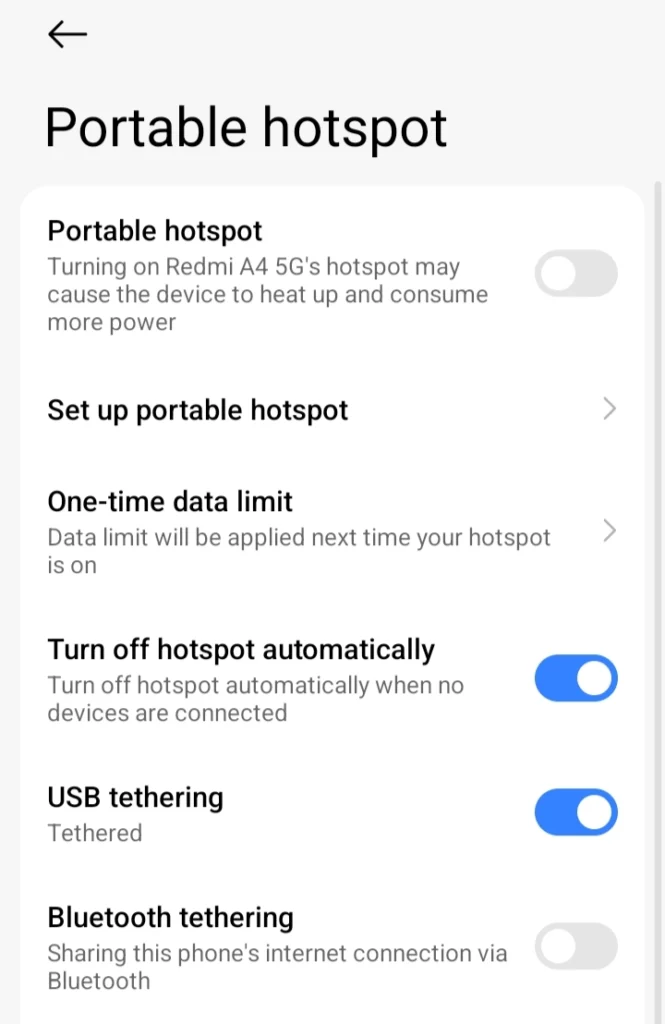
यदि यह विकल्प दिखाई नहीं दे रहा है, तो पहले सुनिश्चित करें कि मोबाइल USB केबल से सही तरीके से लैपटॉप से जुड़ा हुआ है।
6. लैपटॉप में USB Tethering परमीशन दें
जब आप मोबाइल में USB Tethering को ऑन करते है उसके कुछ सेकेंड बाद लैपटॉप में एक विंडो खुलती है जिसमें आपको Yes और No का दो विकल्प दिखाई देता है जिसमें आपको Yes पर क्लिक करना है।
7. लैपटॉप में इंटरनेट उपयोग करें
कुछ सेकंड बाद Windows अपने आप नया नेटवर्क पहचान लेगा और इंटरनेट चलने लगेगा यहाँ आपका इंटरनेट हॉटस्पॉट Wifi से ज्यादा तेज चलेगा क्यो केबल के जरिए नेट अच्छे से लैपटॉप में पहुँच पाता है।
Windows 10 और Windows 11 में कैसे पता करें कि इंटरनेट चल रहा है?
Windows 10 या Windows 11 में इंटरनेट चल रहा है या नहीं, यह जांचने के लिए टास्कबार में दिखाई देने वाले नेटवर्क आइकन पर ध्यान दें यदि नेटवर्क कनेक्टेड दिख रहा है, तो किसी भी वेब ब्राउज़र में Google या कोई अन्य वेबसाइट खोलकर देखें।
यदि वेबसाइट बिना किसी त्रुटि के खुल जाती है, तो इसका मतलब है कि आपके लैपटॉप में इंटरनेट कनेक्शन सही तरीके से काम कर रहा है USB Tethering चालू होने के बाद:
- Taskbar में नेटवर्क आइकन दिखाई देगा।
- Chrome या किसी भी ब्राउज़र में वेबसाइट खोलकर इंटरनेट जांच सकते हैं।
- यदि वेबसाइट खुल जाती है, तो USB Tethering सफलतापूर्वक काम कर रहा है।
USB Tethering के फायदे
USB Tethering का सबसे बड़ा फायदा यह है कि यह तेज़, स्थिर और सुरक्षित इंटरनेट कनेक्शन प्रदान करता है। USB केबल से कनेक्ट होने के कारण नेटवर्क में रुकावट कम आती है और अधिकांश मामलों में मोबाइल भी साथ-साथ चार्ज होता रहता है USB Tethering के कई लाभ हैं।
- इंटरनेट की स्पीड अक्सर Wi-Fi Hotspot से बेहतर मिलती है।
- कनेक्शन अधिक स्थिर रहता है।
- मोबाइल चार्ज भी होता रहता है।
- Wi-Fi की आवश्यकता नहीं होती।
- नेटवर्क जल्दी कनेक्ट हो जाता है।
- सार्वजनिक Wi-Fi की तुलना में अधिक सुरक्षित माना जाता है।
- वीडियो कॉल, ऑनलाइन क्लास और ऑफिस कार्य के लिए उपयोगी है।
USB Tethering के नुकसान
USB Tethering का मुख्य नुकसान यह है कि मोबाइल को हर समय USB केबल से जुड़े रहना पड़ता है। केबल खराब होने पर कनेक्शन बाधित हो सकता है और एक समय में सीमित डिवाइस ही इंटरनेट का उपयोग कर सकते हैं कुछ सीमाएँ भी हैं।
- मोबाइल USB केबल से जुड़ा रहना पड़ता है।
- केबल खराब होने पर कनेक्शन नहीं बनेगा।
- केवल एक डिवाइस को आसानी से इंटरनेट दिया जा सकता है।
- मोबाइल डेटा अधिक उपयोग होने पर डेटा जल्दी समाप्त हो सकता है।
USB Tethering और Wi-Fi Hotspot में अंतर
| USB Tethering | Wi-Fi Hotspot |
|---|---|
| USB केबल से कनेक्शन | Wi-Fi से कनेक्शन |
| अधिक स्थिर स्पीड | दूरी बढ़ने पर स्पीड कम हो सकती है |
| मोबाइल चार्ज होता रहता है | बैटरी जल्दी खत्म होती है |
| अधिक सुरक्षित | पासवर्ड आवश्यक होता है |
USB Tethering काम नहीं कर रहा है तो क्या करें?
यदि USB Tethering चालू नहीं हो रहा है, तो इसके कई कारण हो सकते है जिसमें कुछ चीजे एक- एक करके जाचना होगा ये उपाय करें।
- USB डेटा केबल बदलकर देखें।
- मोबाइल को दोबारा कनेक्ट करें।
- मोबाइल और लैपटॉप दोनों रीस्टार्ट करें।
- Mobile Data ऑन है या नहीं, जांचें।
- USB Tethering विकल्प दोबारा ऑन करें।
- Windows के Network Drivers अपडेट करें।
- किसी दूसरे USB पोर्ट का उपयोग करें।
क्या USB Tethering सुरक्षित है?
हाँ, USB Tethering सामान्यतः सुरक्षित माना जाता है क्योंकि इसमें इंटरनेट सीधे USB केबल के माध्यम से साझा होता है। Wi-Fi Hotspot की तुलना में इसमें अनधिकृत व्यक्ति के कनेक्ट होने की संभावना बहुत कम होती है।
FAQs –
क्या USB Tethering में इंटरनेट तेज चलता है?
हाँ, कई मामलों में USB Tethering की स्पीड Wi-Fi Hotspot से बेहतर और अधिक स्थिर होती है।
क्या Windows 10 और Windows 11 में USB Tethering काम करता है?
हाँ, दोनों ऑपरेटिंग सिस्टम USB Tethering को सपोर्ट करते हैं।
क्या USB Tethering के लिए अलग ऐप डाउनलोड करनी पड़ती है?
नहीं, Android फोन में यह सुविधा पहले से मौजूद होती है। सामान्यतः किसी अतिरिक्त ऐप की आवश्यकता नहीं होती।
फ्री ब्लॉग कैसे बनाये और पैसे कैसे कमाए
निष्कर्ष – USB Tethering क्या है? लैपटॉप में कैसे उपयोग करे
USB Tethering एक आसान, तेज़ और सुरक्षित तरीका है, जिससे आप अपने मोबाइल का इंटरनेट लैपटॉप या कंप्यूटर में चला सकते हैं। यदि आपके पास Wi-Fi उपलब्ध नहीं है, तो केवल USB डेटा केबल और मोबाइल डेटा की मदद से कुछ ही सेकंड में इंटरनेट का उपयोग शुरू किया जा सकता है।
सही डेटा केबल और उचित सेटिंग्स के साथ Laptop Me USB Tethering Kaise Use Kare बिना किसी अतिरिक्त सॉफ्टवेयर के आसानी से काम करता है आशा है USB Tethering Kya Hai आपको समझ आ गया होगा यह पोस्ट अच्छी लगी हो इसे शेयर करे कुछ समस्या है कमेंट करे
धन्यवाद ।।